Domain betablog.de kaufen?
Wir ziehen mit dem Projekt
betablog.de um.
Sind Sie am Kauf der Domain
betablog.de interessiert?
domain@kv-gmbh.de · 0541-91531010
Domain betablog.de kaufen?
Wie kann man in Word Texte untereinander schreiben?
Um Texte in Word untereinander zu schreiben, kannst du entweder die Enter-Taste drücken, um einen Absatz zu erstellen, oder du kannst eine Tabelle verwenden und den Text in verschiedene Zellen schreiben. Eine andere Möglichkeit besteht darin, den Text in Spalten zu formatieren, indem du die Spaltenfunktion in Word verwendest. **
Wie drucke ich Kommentare in Word?
Um Kommentare in Word zu drucken, musst du zunächst sicherstellen, dass die Kommentare sichtbar sind. Gehe dazu auf die Registerkarte "Überprüfen" und klicke auf "Kommentare anzeigen". Anschließend kannst du die Kommentare ausdrucken, indem du auf die Registerkarte "Datei" gehst, dann auf "Drucken" klickst und die entsprechenden Druckeinstellungen vornimmst. Du kannst wählen, ob du nur die Kommentare oder auch den Text des Dokuments mit den Kommentaren drucken möchtest. Stelle sicher, dass du die gewünschten Optionen auswählst, bevor du den Druckvorgang startest. **


Ähnliche Suchbegriffe für Word
Top-Angebote
Produkte zum Begriff Word:
-
Mühlmeyer, Kerstin: Erfolgreiches Büromanagement mit Word 2021 / Word Microsoft 365Erfolgreiches Büromanagement mit Word 2021 / Word Microsoft 365 , Praxisbuch für kaufmännische Berufe , Batteriemanagementsysteme (BMS) > Batterien, BMS & Brennstoffzellen , Auflage: 2. Auflage, Erscheinungsjahr: 20240207, Produktform: Kartoniert, Autoren: Mühlmeyer, Kerstin, Auflage: 24002, Auflage/Ausgabe: 2. Auflage, Seitenzahl/Blattzahl: 184, Keyword: Arbeitsheft; Berufsschule; Büromanagement; Word 2021; Word Microsoft 365, Fachschema: Büromanagement / Berufsbezogenes Schulbuch~Word / Unterrichtsmaterial, Fachkategorie: Unterricht und Didaktik: Berufsausbildung, Bildungszweck: Für die Berufsschule, Warengruppe: HC/Berufsschulbücher, Fachkategorie: Berufsausbildung, UNSPSC: 49019900, Warenverzeichnis für die Außenhandelsstatistik: 49019900, Verlag: Merkur Verlag, Verlag: Merkur Verlag, Verlag: Merkur Verlag Rinteln Hutkap GmbH & Co. KG, Länge: 291, Breite: 215, Höhe: 15, Gewicht: 520, Produktform: Kartoniert, Genre: Schule und Lernen, Genre: Schule und Lernen,26,40 €*Versand: 0,00 €Sichere Weiterleitung zum Anbieter
-
Schreibprobleme und Lösungsstrategien beim Verfassen akademischer Texte in einer Fremdsprache. Neuere Forschungserkenntnisse zum L2-Schreiben,Schreibprobleme Und Lösungsstrategien Beim Verfassen Akademischer Texte In Einer Fremdsprache. Neuere Forschungserkenntnisse Zum L2-schreiben, Taschenbuch Von Anonymous, Grin, 978-3-389-07005-5, Seitenanzahl: 3618,95 €*Versand: 0,00 €Sichere Weiterleitung zum Anbieter
-
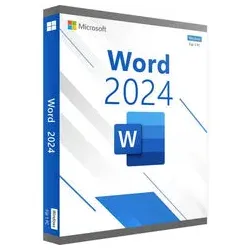
MICROSOFT WORD 2024Microsoft Word 2024: Der neue Standard für professionelle Textverarbeitung Erleben Sie mit Microsoft Word 2024 die nächste Generation der Textverarbeitung. Diese Version wurde entwickelt, um Ihre Produktivität auf Windows-Systemen zu maximieren und das Erstellen von Dokumenten intuitiver und effizienter als je zuvor zu gestalten. Egal, ob Sie an einem einfachen Brief, einem komplexen Geschäftsbericht oder einer wissenschaftlichen Arbeit feilen – Word 2024 bietet Ihnen die Werkzeuge, die Sie für erstklassige Ergebnisse benötigen. Als Teil der neuen Office 2024 Suite profitieren Sie von einer verbesserten Benutzeroberfläche und intelligenten neuen Funktionen, die Ihnen helfen, sich auf das Wesentliche zu konzentrieren: den Inhalt. Kaufen Sie Word 2024 als leistungsstarke Einzelanwendung und integrieren Sie es nahtlos in Ihren bestehenden Workflow. Hauptvorteile von Word 2024 Intelligente Unterstützung: Nutzen Sie KI-gestützte Funktionen für bessere Formulierungen, Rechtschreib- und Grammatikvorschläge sowie automatisierte Aufgaben. Optimierte Zusammenarbeit: Arbeiten Sie in Echtzeit mit Kollegen an Dokumenten, hinterlassen Sie Kommentare und verfolgen Sie Änderungen mühelos. Verbesserte Leistung: Profitieren Sie von einer schnelleren Anwendungsgeschwindigkeit, selbst bei sehr großen und komplexen Dokumenten. Moderne Design-Tools: Gestalten Sie ansprechende Layouts mit neuen Vorlagen, Symbolen und verbesserten Zeichenwerkzeugen. Word 2024 ist die perfekte Wahl für Anwender, die eine zukunftssichere Dauerlizenz anstelle eines Abonnements suchen. Es lässt sich optimal mit anderen Microsoft-Anwendungen wie Excel und PowerPoint kombinieren, um Ihre Effizienz zu steigern. Für die umfassendste Lösung empfehlen wir das Office 2024 Professional Plus Paket. Steigen Sie noch heute um und entdecken Sie, wie Microsoft Word 2024 Ihre tägliche Arbeit revolutioniert. Sichern Sie sich bei Software Solution 24 Ihre Lizenz zum besten Preis. Produktinformationen Microsoft Word 2024 ist eine eigenständige Lizenz und erfordert kein Abonnement. Die Software wird nach dem Kauf per E-Mail als digitaler Download bereitgestellt. Dieser Produktschlüssel aktiviert die Vollversion von Word 2024 auf einem Windows-PC. Sie erhalten Sicherheitsupdates, aber keine fortlaufenden Funktionsupdates, wie sie bei Microsoft 365 üblich sind. Ideal für Privatanwender, Studenten und Unternehmen, die eine zuverlässige und leistungsstarke Textverarbeitungslösung für Windows suchen. Features Einmalkauf: Dauerhafte Lizenz ohne monatliche Gebühren. Windows-optimiert: Kompatibel mit Windows 10 und Windows 11. KI-gestützte Bearbeitung: Intelligente Vorschläge für Text, Design und Layout. Verbesserte Barrierefreiheit: Integrierte Tools zur Erstellung barrierefreier Dokumente. Fokus-Modus: Blenden Sie Ablenkungen aus, um sich voll auf das Schreiben zu konzentrieren. Umfangreiche Vorlagenbibliothek: Starten Sie Ihre Projekte mit professionell gestalteten Vorlagen. Offline-Nutzung: Vollständiger Funktionsumfang ohne ständige Internetverbindung. Systemanforderungen Stellen Sie sicher, dass Ihr System die folgenden Mindestanforderungen erfüllt, um eine reibungslose Installation und Nutzung zu gewährleisten. Windows: Betriebssystem: Windows 10 oder Windows 11 (64-Bit empfohlen). Prozessor: 1,6 GHz Dual-Core oder schneller. Arbeitsspeicher (RAM): Mindestens 4 GB. Festplattenspeicher: Mindestens 4 GB freier Speicherplatz. Grafik: DirectX 9 oder höher mit WDDM 2.0 oder höher. Für eine optimale Leistung werden 8 GB RAM und eine SSD-Festplatte empfohlen. Eine Internetverbindung ist für die Aktivierung und für Updates erforderlich. FAQ - Häufig gestellte Fragen 1. Handelt es sich hierbei um ein Abonnement? Nein, dies ist ein Einmalkauf. Sie erhalten eine dauerhafte Lizenz22,99 €*Versand: 0,00 €Sichere Weiterleitung zum Anbieter



-
Kann jedes Tablet Word-, Excel- und PowerPoint-Dateien lesen und schreiben?
Ja, die meisten Tablets können Word-, Excel- und PowerPoint-Dateien lesen und schreiben. Die meisten Tablets unterstützen Microsoft Office-Apps oder alternative Office-Suiten, die es ermöglichen, diese Dateien zu öffnen, zu bearbeiten und zu speichern. Es ist jedoch ratsam, die Kompatibilität mit dem spezifischen Tablet-Modell und der installierten Software zu überprüfen, da es möglicherweise einige Einschränkungen geben kann. **
-
Wie kann ich Kommentare in Word entfernen?
Um Kommentare in Word zu entfernen, öffnen Sie das Dokument und klicken Sie auf die Registerkarte "Überprüfen". Wählen Sie dann die Option "Kommentare anzeigen" aus, um alle Kommentare im Dokument anzuzeigen. Um einen Kommentar zu löschen, klicken Sie mit der rechten Maustaste auf den Kommentar und wählen Sie "Löschen" aus. Sie können auch alle Kommentare gleichzeitig löschen, indem Sie auf die Schaltfläche "Alle löschen" klicken. Stellen Sie sicher, dass Sie das Dokument speichern, nachdem Sie die Kommentare entfernt haben. **
-
Wie kann man in Word Kommentare ausblenden?
In Word können Kommentare ausgeblendet werden, indem man auf die Registerkarte "Überprüfen" klickt und dann auf "Verfolgen" geht. Dort kann man die Option "Kommentare ausblenden" wählen. Alternativ kann man auch die Kommentare einzeln ausblenden, indem man auf den Rand des Kommentars klickt und dann auf "Kommentar ausblenden" klickt. Man kann die Kommentare auch komplett löschen, indem man auf "Alle Kommentare löschen" klickt. Es ist wichtig zu beachten, dass die Kommentare nur ausgeblendet sind und nicht gelöscht werden, sodass sie bei Bedarf wieder eingeblendet werden können. **
-
Wie fügt man Kommentare bei Word ein?
Um Kommentare in Word einzufügen, markiere den Text, zu dem du einen Kommentar hinzufügen möchtest. Klicke dann auf die Registerkarte "Überprüfen" und wähle die Option "Neuer Kommentar". Es öffnet sich ein Textfeld, in dem du deinen Kommentar eingeben kannst. Drücke Enter, um den Kommentar zu speichern. Du kannst auch auf bereits vorhandene Kommentare klicken und sie bearbeiten oder löschen. Kommentare sind nützlich, um Feedback zu geben oder Anmerkungen zu einem Text zu machen. **
Wie kann ich bei Word Kommentare einfügen?
Um bei Word Kommentare einzufügen, musst du zuerst den Text markieren, zu dem du einen Kommentar hinzufügen möchtest. Dann gehst du im Menüband auf die Registerkarte "Überprüfen" und wählst dort die Option "Neuer Kommentar" aus. Ein Textfeld wird erscheinen, in dem du deinen Kommentar eingeben kannst. Nachdem du deinen Kommentar geschrieben hast, klicke einfach außerhalb des Textfeldes, um ihn zu speichern. Du kannst auch auf den Kommentar klicken, um ihn zu bearbeiten oder zu löschen. **
Wie kann ich bei Word Kommentare ausblenden?
Um Kommentare in Word auszublenden, kannst du einfach auf die Registerkarte "Überprüfen" klicken und dann auf "Kommentare ausblenden" klicken. Dadurch werden alle Kommentare im Dokument ausgeblendet. Alternativ kannst du auch einzelne Kommentare ausblenden, indem du mit der rechten Maustaste auf den jeweiligen Kommentar klickst und dann "Kommentar ausblenden" auswählst. Wenn du die Kommentare später wieder einblenden möchtest, kannst du erneut auf "Kommentare einblenden" klicken. Auf diese Weise kannst du die Kommentare nach Bedarf ein- und ausblenden, um die Übersichtlichkeit deines Dokuments zu verbessern. **
Top-Angebote
Produkte zum Begriff Word:
-
Word FeverDie Herausforderung Ist Klar: Ein Thema. Ein Buchstabe. Und Ein Wort, Das Dazu Passt. Finde Schnell Eine Lösung Und Sei Der Erste, Der Den Buzzer Drückt. Je Schneller Du Antwortest, Desto Mehr Punkte Kannst Du Gewinnen.„nennt Etwas, Das Vor 100...32,50 €*Versand: 0,00 €Sichere Weiterleitung zum Anbieter
-
Word Fluxx(67 Words) Have You Heard The Word? The Alphabet Is Now In Fluxx! In This Word-building Version Of The Ever-changing Card Game, The Keepers Each Feature A Letter, And The Goals Involve Making Words Of Various Types. With Twice The Typical Number Of...19,99 €*Versand: 2,95 €Sichere Weiterleitung zum Anbieter
-
Mühlmeyer, Kerstin: Erfolgreiches Büromanagement mit Word 2021 / Word Microsoft 365Erfolgreiches Büromanagement mit Word 2021 / Word Microsoft 365 , Praxisbuch für kaufmännische Berufe , Batteriemanagementsysteme (BMS) > Batterien, BMS & Brennstoffzellen , Auflage: 2. Auflage, Erscheinungsjahr: 20240207, Produktform: Kartoniert, Autoren: Mühlmeyer, Kerstin, Auflage: 24002, Auflage/Ausgabe: 2. Auflage, Seitenzahl/Blattzahl: 184, Keyword: Arbeitsheft; Berufsschule; Büromanagement; Word 2021; Word Microsoft 365, Fachschema: Büromanagement / Berufsbezogenes Schulbuch~Word / Unterrichtsmaterial, Fachkategorie: Unterricht und Didaktik: Berufsausbildung, Bildungszweck: Für die Berufsschule, Warengruppe: HC/Berufsschulbücher, Fachkategorie: Berufsausbildung, UNSPSC: 49019900, Warenverzeichnis für die Außenhandelsstatistik: 49019900, Verlag: Merkur Verlag, Verlag: Merkur Verlag, Verlag: Merkur Verlag Rinteln Hutkap GmbH & Co. KG, Länge: 291, Breite: 215, Höhe: 15, Gewicht: 520, Produktform: Kartoniert, Genre: Schule und Lernen, Genre: Schule und Lernen,26,40 €*Versand: 0,00 €Sichere Weiterleitung zum Anbieter
-
Wie kann man in Word Texte untereinander schreiben?
Um Texte in Word untereinander zu schreiben, kannst du entweder die Enter-Taste drücken, um einen Absatz zu erstellen, oder du kannst eine Tabelle verwenden und den Text in verschiedene Zellen schreiben. Eine andere Möglichkeit besteht darin, den Text in Spalten zu formatieren, indem du die Spaltenfunktion in Word verwendest. **
-
Wie drucke ich Kommentare in Word?
Um Kommentare in Word zu drucken, musst du zunächst sicherstellen, dass die Kommentare sichtbar sind. Gehe dazu auf die Registerkarte "Überprüfen" und klicke auf "Kommentare anzeigen". Anschließend kannst du die Kommentare ausdrucken, indem du auf die Registerkarte "Datei" gehst, dann auf "Drucken" klickst und die entsprechenden Druckeinstellungen vornimmst. Du kannst wählen, ob du nur die Kommentare oder auch den Text des Dokuments mit den Kommentaren drucken möchtest. Stelle sicher, dass du die gewünschten Optionen auswählst, bevor du den Druckvorgang startest. **
-
Kann jedes Tablet Word-, Excel- und PowerPoint-Dateien lesen und schreiben?
Ja, die meisten Tablets können Word-, Excel- und PowerPoint-Dateien lesen und schreiben. Die meisten Tablets unterstützen Microsoft Office-Apps oder alternative Office-Suiten, die es ermöglichen, diese Dateien zu öffnen, zu bearbeiten und zu speichern. Es ist jedoch ratsam, die Kompatibilität mit dem spezifischen Tablet-Modell und der installierten Software zu überprüfen, da es möglicherweise einige Einschränkungen geben kann. **
-
Wie kann ich Kommentare in Word entfernen?
Um Kommentare in Word zu entfernen, öffnen Sie das Dokument und klicken Sie auf die Registerkarte "Überprüfen". Wählen Sie dann die Option "Kommentare anzeigen" aus, um alle Kommentare im Dokument anzuzeigen. Um einen Kommentar zu löschen, klicken Sie mit der rechten Maustaste auf den Kommentar und wählen Sie "Löschen" aus. Sie können auch alle Kommentare gleichzeitig löschen, indem Sie auf die Schaltfläche "Alle löschen" klicken. Stellen Sie sicher, dass Sie das Dokument speichern, nachdem Sie die Kommentare entfernt haben. **
Ähnliche Suchbegriffe für Word
-
Schreibprobleme und Lösungsstrategien beim Verfassen akademischer Texte in einer Fremdsprache. Neuere Forschungserkenntnisse zum L2-Schreiben,Schreibprobleme Und Lösungsstrategien Beim Verfassen Akademischer Texte In Einer Fremdsprache. Neuere Forschungserkenntnisse Zum L2-schreiben, Taschenbuch Von Anonymous, Grin, 978-3-389-07005-5, Seitenanzahl: 3618,95 €*Versand: 0,00 €Sichere Weiterleitung zum Anbieter
-
MICROSOFT WORD 2024Microsoft Word 2024: Der neue Standard für professionelle Textverarbeitung Erleben Sie mit Microsoft Word 2024 die nächste Generation der Textverarbeitung. Diese Version wurde entwickelt, um Ihre Produktivität auf Windows-Systemen zu maximieren und das Erstellen von Dokumenten intuitiver und effizienter als je zuvor zu gestalten. Egal, ob Sie an einem einfachen Brief, einem komplexen Geschäftsbericht oder einer wissenschaftlichen Arbeit feilen – Word 2024 bietet Ihnen die Werkzeuge, die Sie für erstklassige Ergebnisse benötigen. Als Teil der neuen Office 2024 Suite profitieren Sie von einer verbesserten Benutzeroberfläche und intelligenten neuen Funktionen, die Ihnen helfen, sich auf das Wesentliche zu konzentrieren: den Inhalt. Kaufen Sie Word 2024 als leistungsstarke Einzelanwendung und integrieren Sie es nahtlos in Ihren bestehenden Workflow. Hauptvorteile von Word 2024 Intelligente Unterstützung: Nutzen Sie KI-gestützte Funktionen für bessere Formulierungen, Rechtschreib- und Grammatikvorschläge sowie automatisierte Aufgaben. Optimierte Zusammenarbeit: Arbeiten Sie in Echtzeit mit Kollegen an Dokumenten, hinterlassen Sie Kommentare und verfolgen Sie Änderungen mühelos. Verbesserte Leistung: Profitieren Sie von einer schnelleren Anwendungsgeschwindigkeit, selbst bei sehr großen und komplexen Dokumenten. Moderne Design-Tools: Gestalten Sie ansprechende Layouts mit neuen Vorlagen, Symbolen und verbesserten Zeichenwerkzeugen. Word 2024 ist die perfekte Wahl für Anwender, die eine zukunftssichere Dauerlizenz anstelle eines Abonnements suchen. Es lässt sich optimal mit anderen Microsoft-Anwendungen wie Excel und PowerPoint kombinieren, um Ihre Effizienz zu steigern. Für die umfassendste Lösung empfehlen wir das Office 2024 Professional Plus Paket. Steigen Sie noch heute um und entdecken Sie, wie Microsoft Word 2024 Ihre tägliche Arbeit revolutioniert. Sichern Sie sich bei Software Solution 24 Ihre Lizenz zum besten Preis. Produktinformationen Microsoft Word 2024 ist eine eigenständige Lizenz und erfordert kein Abonnement. Die Software wird nach dem Kauf per E-Mail als digitaler Download bereitgestellt. Dieser Produktschlüssel aktiviert die Vollversion von Word 2024 auf einem Windows-PC. Sie erhalten Sicherheitsupdates, aber keine fortlaufenden Funktionsupdates, wie sie bei Microsoft 365 üblich sind. Ideal für Privatanwender, Studenten und Unternehmen, die eine zuverlässige und leistungsstarke Textverarbeitungslösung für Windows suchen. Features Einmalkauf: Dauerhafte Lizenz ohne monatliche Gebühren. Windows-optimiert: Kompatibel mit Windows 10 und Windows 11. KI-gestützte Bearbeitung: Intelligente Vorschläge für Text, Design und Layout. Verbesserte Barrierefreiheit: Integrierte Tools zur Erstellung barrierefreier Dokumente. Fokus-Modus: Blenden Sie Ablenkungen aus, um sich voll auf das Schreiben zu konzentrieren. Umfangreiche Vorlagenbibliothek: Starten Sie Ihre Projekte mit professionell gestalteten Vorlagen. Offline-Nutzung: Vollständiger Funktionsumfang ohne ständige Internetverbindung. Systemanforderungen Stellen Sie sicher, dass Ihr System die folgenden Mindestanforderungen erfüllt, um eine reibungslose Installation und Nutzung zu gewährleisten. Windows: Betriebssystem: Windows 10 oder Windows 11 (64-Bit empfohlen). Prozessor: 1,6 GHz Dual-Core oder schneller. Arbeitsspeicher (RAM): Mindestens 4 GB. Festplattenspeicher: Mindestens 4 GB freier Speicherplatz. Grafik: DirectX 9 oder höher mit WDDM 2.0 oder höher. Für eine optimale Leistung werden 8 GB RAM und eine SSD-Festplatte empfohlen. Eine Internetverbindung ist für die Aktivierung und für Updates erforderlich. FAQ - Häufig gestellte Fragen 1. Handelt es sich hierbei um ein Abonnement? Nein, dies ist ein Einmalkauf. Sie erhalten eine dauerhafte Lizenz22,99 €*Versand: 0,00 €Sichere Weiterleitung zum Anbieter
-
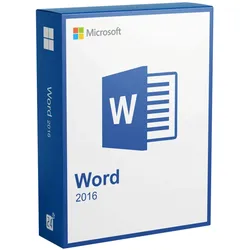
Microsoft Word 2016Mit Microsoft Word 2016 hat der Klassiker eine weitere Überarbeitung erfahren und ist um einige neue Features erweitert worden. Die Bedienung ist dabei nach wie vor benutzerorientiert und einfach geblieben. Sie werden sich schnell im Programm zurechtfinden, egal ob Sie einfach nur einen Text schreiben, Serienbriefe drucken oder Einladungen entwerfen möchten. Mit dem breiten Funktionsumfang von Word 2016 finden Sie immer die passenden Anwendungen, um Ihre Ideen in die Tat umzusetzen. Dabei unterstützen Sie die vielen mitgelieferten Vorlagen. Der Spitzenreiter in puncto Textverarbeitung ist seit jeher Microsoft Word – und Word 2016 setzt diese Reihe mit einer dauerhaft nutzbaren Lizenz ohne laufende Kosten fort. Wer Word 2016 kaufen möchte, bekommt damit eine vollwertige Textverarbeitung für Briefe, Berichte, Bewerbungen und Verträge – unabhängig von Internetverbindung und Abomodell. Neuerungen in Microsoft Word 2016 Integrierter Assistent: Im Feld „Was möchten Sie tun“ können Sie Suchbegriffe eingeben und bekommen passende Hilfethemen angezeigt. So finden Sie sich schneller im Programm zurecht und müssen nicht durch die Menüs klicken um die richtige Funktion zu finden. Verbesserte Team-Arbeit: Laden Sie Freunde und Kollegen dazu ein Dokumente gemeinsam zu bearbeiten. Dazu reicht ein kostenloses Microsoft Konto vollkommen aus. Die Datei kann ganz bequem mit der „Word Web App“ bearbeitet werden. Die Freigabe erfolgt sofort im Dokument über eine neue Schaltfläche. Die Bearbeitungen verfolgen Sie in Echtzeit. I ntelligente Suche: Word 2016 bietet die Möglichkeit direkt aus einem Dokument heraus im Internet nach Informationen zu suchen ohne dabei den Umweg über einen Browser zu gehen. So haben Sie beispielsweise Informationen aus Wikipedia direkt im Dokument parat. Neuer Look für die Benutzeroberfläche Microsoft Word 2016 hat einige neue Farben für die Benutzeroberfläche im Gepäck und orientiert sich von Design her an Windows 10. Zudem ist es nun möglich Formeln oder Ähnliches auf dem Touchpad zu zeichnen. Word 2016 erkennt diese automatisch und übernimmt sie. Die Ausrichtung auf Touch-Geräte und die Cloud-Funktionen von Office machen Sie unglaublich flexibel in Ihrer Arbeit. Nehmen Sie Ihre Projekte mit Microsoft Word 2016 einfach überall mit hin und lassen Sie Ihrer Kreativität freien Lauf. Für wen sich Word 2016 eignet Word 2016 passt vor allem dort, wo eine bestimmte Programmgeneration gebraucht wird und nicht zwingend die neueste: an bestehenden Arbeitsplätzen mit Office 2016, auf älteren Rechnern, auf denen aktuelle Versionen träge laufen, und überall dort, wo gewachsene Vorlagen oder Makros unverändert weiterlaufen sollen. Auch wer bewusst keine Abokosten möchte, ist mit einer Dauerlizenz gut bedient. Zu beachten ist der Supportstatus: Microsoft hat den erweiterten Support für Office 2016 am 14. Oktober 2025 beendet. Die Programme bleiben uneingeschränkt funktionsfähig und lassen sich weiterhin installieren und aktivieren, erhalten aber keine Sicherheitsupdates mehr. Für Arbeitsplätze mit ständigem Internetzugang oder regelmäßigem Dokumentenaustausch mit Externen ist deshalb eine aktuellere Version die sichere Variante. Nur Word 2016 oder mehr? Word 2016 ist eine reine Textverarbeitung – Excel, PowerPoint und Outlook sind nicht enthalten. Wer damit ebenfalls arbeitet, fährt in der Regel günstiger mit einem der Office Pakete : In Office 2016 Professional Plus etwa sind Word, Excel, PowerPoint, Outlook und weitere Programme derselben Generation zusammen lizenziert. Und für alle, die flexibel auf mehreren Geräten arbeiten und laufend neue Funktionen erhalten möchten, ist Microsoft (Office) 365 die naheliegendere Wahl. Systemanforderungen Prozessor: 1 Gigahertz (GHz) oder schneller x86-bit oder x64-bit Prozessor mit SSE2 Befehlssatz Arbeitsspeicher : 2 GB RAM Festplattenspeicher : 3,0 GB verfügbarer Festplattenspeicher Display : 1024 x 768 Bildschirmauflösung Grafik : Grafikbeschleunigung erfordert eine DirectX 10 Grafikkarte. Lieferumfang: Originaler Lizenzschlüssel für die online Aktivierung für Microsoft Word 2016 Vollversion Verifizierter Downloadlink um die Software schnell & sicher zu beziehen. Rechnung auf Ihren Namen inkl. MwSt. Anleitung für die einfache Installation. Hinweis: Dieses Angebot beinhaltet keinen Produkt-Key Aufkleber (COA-Label). Dieses Angebot richtet sich an Privat sowie Unternehmen, Geschäftskunden, Behörden, Organisationen, Schulen, Gemeinden und Kirchen.39,95 €*Versand: 0,00 €Sichere Weiterleitung zum Anbieter
-
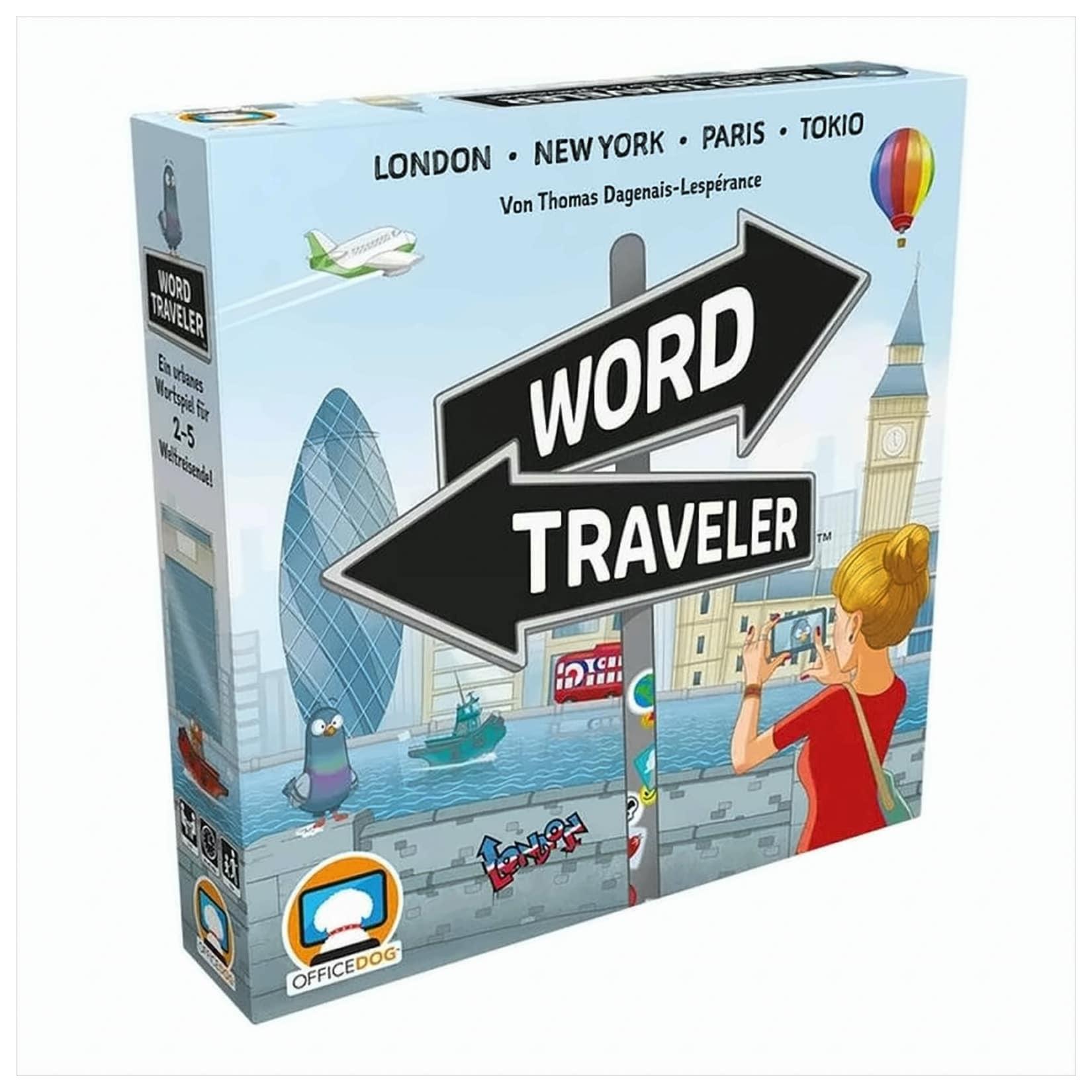
Word Traveler DEBeim kooperativen Partyspiel Word Traveler unternehmt ihr gemeinsam eine Städtereise in eine von vier verfügbaren Weltmetropolen. Ihr habt alle einen eigenen Stadtplan mit Sehenswürdigkeiten, die ihr unbedingt besuchen wollt. Aber um sie zu erreichen, brau41,79 €*Versand: 5,95 €Sichere Weiterleitung zum Anbieter
-
Wie kann man in Word Kommentare ausblenden?
In Word können Kommentare ausgeblendet werden, indem man auf die Registerkarte "Überprüfen" klickt und dann auf "Verfolgen" geht. Dort kann man die Option "Kommentare ausblenden" wählen. Alternativ kann man auch die Kommentare einzeln ausblenden, indem man auf den Rand des Kommentars klickt und dann auf "Kommentar ausblenden" klickt. Man kann die Kommentare auch komplett löschen, indem man auf "Alle Kommentare löschen" klickt. Es ist wichtig zu beachten, dass die Kommentare nur ausgeblendet sind und nicht gelöscht werden, sodass sie bei Bedarf wieder eingeblendet werden können. **
-
Wie fügt man Kommentare bei Word ein?
Um Kommentare in Word einzufügen, markiere den Text, zu dem du einen Kommentar hinzufügen möchtest. Klicke dann auf die Registerkarte "Überprüfen" und wähle die Option "Neuer Kommentar". Es öffnet sich ein Textfeld, in dem du deinen Kommentar eingeben kannst. Drücke Enter, um den Kommentar zu speichern. Du kannst auch auf bereits vorhandene Kommentare klicken und sie bearbeiten oder löschen. Kommentare sind nützlich, um Feedback zu geben oder Anmerkungen zu einem Text zu machen. **
-
Wie kann ich bei Word Kommentare einfügen?
Um bei Word Kommentare einzufügen, musst du zuerst den Text markieren, zu dem du einen Kommentar hinzufügen möchtest. Dann gehst du im Menüband auf die Registerkarte "Überprüfen" und wählst dort die Option "Neuer Kommentar" aus. Ein Textfeld wird erscheinen, in dem du deinen Kommentar eingeben kannst. Nachdem du deinen Kommentar geschrieben hast, klicke einfach außerhalb des Textfeldes, um ihn zu speichern. Du kannst auch auf den Kommentar klicken, um ihn zu bearbeiten oder zu löschen. **
-
Wie kann ich bei Word Kommentare ausblenden?
Um Kommentare in Word auszublenden, kannst du einfach auf die Registerkarte "Überprüfen" klicken und dann auf "Kommentare ausblenden" klicken. Dadurch werden alle Kommentare im Dokument ausgeblendet. Alternativ kannst du auch einzelne Kommentare ausblenden, indem du mit der rechten Maustaste auf den jeweiligen Kommentar klickst und dann "Kommentar ausblenden" auswählst. Wenn du die Kommentare später wieder einblenden möchtest, kannst du erneut auf "Kommentare einblenden" klicken. Auf diese Weise kannst du die Kommentare nach Bedarf ein- und ausblenden, um die Übersichtlichkeit deines Dokuments zu verbessern. **
* Alle Preise verstehen sich inklusive der gesetzlichen Mehrwertsteuer und ggf. zuzüglich Versandkosten. Die Angebotsinformationen basieren auf den Angaben des jeweiligen Shops und werden über automatisierte Prozesse aktualisiert. Eine Aktualisierung in Echtzeit findet nicht statt, so dass es im Einzelfall zu Abweichungen kommen kann. ** Hinweis: Teile dieses Inhalts wurden von KI erstellt.